

Der Canon PIXMA iP7250 ist ein Tintenstrahldrucker für Dokumente und Fotos mit WLAN, automatischem Duplexdruck und Druck auf CDs, DVDs und Blu-ray Discs. Er arbeitet mit fünf einzelnen Tintenbehältern: PGI-550PGBK sowie CLI-551BK, CLI-551C, CLI-551M und CLI-551Y, jeweils auch als XL. Fehler meldet er über Blinkzeichen, Treiber bietet Canon auch für Windows 11 an.
Was kann der Canon PIXMA iP7250?
Die Angaben stammen aus den technischen Daten auf der Canon-Supportseite und aus dem Online-Handbuch der iP7200 series.
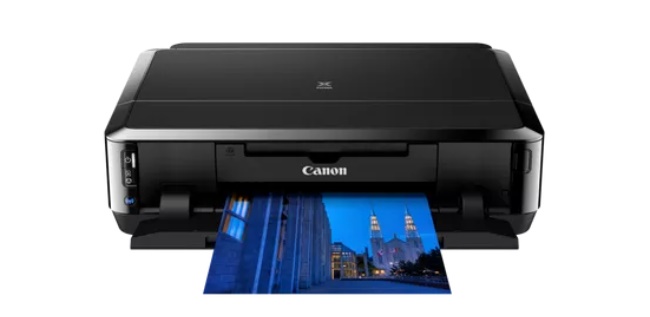
| Merkmal | Angabe laut Canon |
|---|---|
| Gerätetyp | Tintenstrahldrucker für Dokumenten- und Fotodruck, ohne Scanner |
| Serie | iP7200 series (PIXMA iP7240 und iP7250) |
| Tintensystem | fünf einzelne Tintentanks mit ChromaLife100+, FINE-Druckkopf, Tintentröpfchen bis 1 Picoliter |
| Druckauflösung | bis zu 9.600 x 2.400 dpi |
| Druckgeschwindigkeit | ca. 15 Seiten pro Minute schwarzweiß, ca. 10 in Farbe (nach ISO/IEC 24734); Foto 10 x 15 cm randlos ca. 21 Sekunden |
| Papierzufuhr | untere Kassette bis 125 Blatt Normalpapier (A4, A5, B5, Letter, Legal, auch Umschläge); obere Kassette bis 20 Blatt Fotopapier 10 x 15 oder 13 x 18 cm |
| Duplexdruck | automatisch, in A4, A5, B5 und Letter |
| Randloser Druck | A4, Letter, 20 x 25, 13 x 18 und 10 x 15 cm |
| Druck auf Discs | bedruckbare Blu-ray Discs, CDs und DVDs mit dem CD-/DVD-Halter und Canon-Software |
| Anschlüsse | Hi-Speed USB (Typ B), WLAN IEEE 802.11 b/g/n im 2,4-GHz-Band, Einrichtung per WPS |
| Bedienung | kein Display; Tasten EIN, FORTSETZEN/ABBRECHEN, ÖFFNEN und Wi-Fi, dazu POWER- und Alarm-Anzeige |
| Maße und Gewicht | ca. 451 x 368 x 128 mm (B x T x H), ca. 6,6 kg |
Welche Patronen passen in den Canon PIXMA iP7250?
Für den iP7250 sind in unserem Katalog diese Original-Patronen hinterlegt, die Reichweiten stammen von Canon.
| Tinte | Original-Patrone (Standard und XL) | Reichweite laut Canon (A4-Seiten, Standard/XL) |
|---|---|---|
| Pigment-Schwarz, vor allem für Text | PGI-550PGBK, PGI-550PGBK XL | ca. 300 / ca. 500 |
| Schwarz (Farbstofftinte), vor allem für Fotos | CLI-551BK, CLI-551BK XL | ca. 1.795* / ca. 5.530* |
| Cyan | CLI-551C, CLI-551C XL | ca. 332 / ca. 695 |
| Magenta | CLI-551M, CLI-551M XL | ca. 319 / ca. 680 |
| Gelb | CLI-551Y, CLI-551Y XL | ca. 344 / ca. 695 |
* Bei der schwarzen Farbstofftinte nennt Canon eine geschätzte zusätzliche Reichweite. Alle Werte hat Canon nach ISO/IEC 24711 ermittelt; im Alltag hängen sie von Motiv, Druckmodus und Papier ab.
Warum zwei schwarze Patronen? Laut Canon dient Pigmenttinte (PGBK) vor allem für Text, Farbstofftinte (BK) vor allem für Fotos. Ist eine leer, springt die andere nicht ein.
Alle passenden Patronen finden Sie auf der Seite Patronen für den Canon PIXMA iP7250, die Serien unter Canon PGI-550 & CLI-551 und PGI-550 XL & CLI-551 XL. Weitere Geräte zeigt die Übersicht Canon PIXMA iP.
Wie wechsle ich die Patrone beim Canon PIXMA iP7250?
Die Schritte stammen aus dem Canon-Handbuch der iP7200 series. Legen Sie die neue Patrone bereit: Eine entnommene Patrone sollten Sie laut Canon sofort ersetzen.
- Schalten Sie den Drucker ein und drücken Sie die Taste ÖFFNEN, um das Papierausgabefach zu öffnen.
- Öffnen Sie die obere Abdeckung.
- Warten Sie, bis der Druckkopfhalter in der Austauschposition stillsteht. Halten Sie ihn nicht an und bewegen Sie ihn nicht von Hand.
- Drücken Sie bei der Patrone, deren Anzeige schnell blinkt, auf die Lasche und nehmen Sie sie heraus.
- Nehmen Sie die neue Patrone aus der Verpackung, ziehen Sie das orangefarbene Klebeband vollständig ab und entfernen Sie danach die Schutzfolie.
- Halten Sie die Patrone mit der orangefarbenen Schutzkappe nach oben, heben Sie die Lasche der Kappe an und entfernen Sie die Kappe vorsichtig. Die Y-förmige Lüftungsöffnung darf nicht verdeckt sein.
- Setzen Sie die Patrone mit der Vorderseite zuerst schräg in den Druckkopf ein, an der Position laut Etikett am Druckkopfhalter.
- Drücken Sie oben auf die Patrone, bis sie hörbar einrastet. Ihre Anzeige leuchtet dann rot.
- Schließen Sie die obere Abdeckung.
Tauschen Sie mehrere Patronen nacheinander. Bleibt die obere Abdeckung länger als 10 Minuten offen, fährt der Druckkopfhalter nach rechts; schließen und öffnen Sie sie dann erneut. Gedruckt wird nur, wenn alle fünf Patronen sitzen. Beim nächsten Druck reinigt der Drucker den Druckkopf automatisch.
Die Anzeigen an den Patronen: Leuchten heißt richtig eingesetzt, langsames Blinken fast leer, schnelles Blinken leer oder falsche Position. Leere Patronen entsorgen Sie nach örtlichen Vorschriften, siehe Druckerpatronen entsorgen.
Was bedeuten die Blinkzeichen beim Canon iP7250?
Bei einem Fehler blinkt die Alarm-Anzeige orange; die Zahl der Blinkzeichen verrät laut Canon den Fehler. Am Computer erscheint dazu eine Meldung mit Supportcode.
| Blinkzeichen | Supportcode | Bedeutung laut Canon | Was Sie tun können |
|---|---|---|---|
| 2 | 1001, 1002, 1007, 1008 | kein Papier, Papier wird nicht zugeführt oder CD-Fach fehlt | Papier einlegen bzw. CD-Fach anbringen, FORTSETZEN/ABBRECHEN drücken |
| 3 | 1300, 1304, 1311 bis 1313 | Papierstau | gestautes Papier entfernen, Papier neu einlegen, FORTSETZEN/ABBRECHEN drücken |
| 4 | 1600, 1660 | Patrone fehlt, sitzt nicht richtig oder Tinte ist möglicherweise aufgebraucht | Patrone einsetzen oder ersetzen |
| 5 | 1401, 1403, 1405 | Druckkopf nicht eingesetzt oder defekt | Service-Center kontaktieren |
| 7 | 1680, 1681 | Patrone an falscher Position oder eine Farbe doppelt | Positionen mit dem Etikett vergleichen |
| 8 | 1700, 1710 | Tintenauffangbehälter fast voll | mit FORTSETZEN/ABBRECHEN weiterdrucken, Service-Center kontaktieren |
| 10 | 1310 | Duplexdruck nicht möglich | Papierformat prüfen: A4, Letter, A5 oder B5 |
| 11 | 2500 | automatische Druckkopfausrichtung fehlgeschlagen | Düsentest drucken, Fotopapier Matt MP-101 in A4 oder Letter einlegen, starkes Licht am Ausgabeschacht vermeiden |
| 13 | 1683 | Tintenstand wird nicht erkannt | Patrone austauschen |
| 14 oder 15 | 1684, 1410 bis 1415 | Patrone wird nicht erkannt: nicht richtig eingesetzt oder nicht kompatibel (14), Anzeige der Patrone aus (15) | passende Patrone richtig einsetzen bzw. austauschen |
| 16 | 1688 | Tinte aufgebraucht | Patrone austauschen, obere Abdeckung schließen |
Blinken POWER- und Alarm-Anzeige abwechselnd, ist laut Canon möglicherweise das Service-Center gefragt. Bei 2 Blinkzeichen (5100) entfernen Sie bei ausgeschaltetem Drucker gestautes Papier oder Schutzmaterial, bei 3 (6000) Gegenstände vor dem Drucker. Bei 10 (B200) und bei Codes wie 5200 oder 5B00, die nach einem Neustart bleiben, wenden Sie sich an das Service-Center. Öffnen oder zerlegen Sie das Gerät nicht selbst.
Wie reinige ich den Druckkopf beim Canon iP7250?
Werden Ausdrucke blass, fehlen Farben oder zeigen sich weiße Streifen, sind laut Canon möglicherweise Düsen verstopft. So gehen Sie am Drucker vor:
- Legen Sie Normalpapier in A4 oder Letter in die untere Kassette, drücken Sie die Taste ÖFFNEN und ziehen Sie die Papierausgabestütze heraus.
- Halten Sie FORTSETZEN/ABBRECHEN gedrückt, bis die POWER-Anzeige zweimal weiß blinkt, und lassen Sie sofort los: Das Düsentestmuster wird gedruckt.
- Fehlen im Muster Linien oder sind weiße Streifen zu sehen, halten Sie FORTSETZEN/ABBRECHEN gedrückt, bis die POWER-Anzeige einmal weiß blinkt. Die Reinigung dauert etwa drei Minuten.
- Drucken Sie danach erneut das Düsentestmuster. Bleibt das Problem nach zwei Reinigungen, starten Sie im Druckertreiber auf der Registerkarte „Wartung“ die „Intensivreinigung“.
- Hilft auch das nicht, schalten Sie den Drucker aus und wiederholen die Intensivreinigung nach 24 Stunden. Bleibt der Fehler, ist der Druckkopf laut Canon möglicherweise beschädigt: Wenden Sie sich an das Service-Center.
Werden gerade Linien versetzt gedruckt, legen Sie Fotopapier Matt MP-101 (A4 oder Letter) mit der weißeren Seite nach unten in die untere Kassette und halten FORTSETZEN/ABBRECHEN gedrückt, bis die POWER-Anzeige viermal blinkt. Ohne dieses Papier richten Sie den Druckkopf im Treiber manuell aus. Reinigen Sie nur bei Bedarf: Laut Canon sammelt sich die Tinte aus Reinigungen und randlosem Fotodruck im Tintenauffangbehälter, siehe Canon PIXMA: Tintenauffangbehälter wechseln.
Treiber, WLAN und Apps: Was bietet Canon für den iP7250 heute?
WLAN per WPS einrichten
Hat Ihr Router eine WPS-Taste und nutzt Ihr WLAN WPA oder WPA2, geht es laut Canon so (sonst richten Sie das WLAN mit der Canon-Software per USB-Kabel ein):
- Schalten Sie den Drucker ein.
- Halten Sie die Taste Wi-Fi vorn am Drucker einige Sekunden gedrückt, bis die blaue Wi-Fi-Anzeige blinkt.
- Drücken Sie innerhalb von 2 Minuten die WPS-Taste am Router.
- Warten Sie, bis die Wi-Fi-Anzeige dauerhaft leuchtet. Dann ist der Drucker verbunden.
Zur Kontrolle halten Sie FORTSETZEN/ABBRECHEN gedrückt, bis die POWER-Anzeige sechsmal blinkt: Der Drucker druckt seine Netzwerkeinstellungen, unter „Verbindung“ sollte „Aktiv“ stehen. Bricht die Verbindung später ab, hilft der Beitrag Drucker verbindet sich nicht mit dem WLAN.
Treiber für Windows und Mac
Stand 5. Oktober 2026 zeigt die Canon-Supportseite des PIXMA iP7250:
- Windows 11 bis XP: „iP7200 series Druckertreiber“ Version 1.01 mit IJ Network Tool. Randlosdruck stellen Sie laut Canon im Fenster des Canon-Treibers ein, nicht im Standarddialog von Windows.
- Mac: „iP7200 series CUPS-Druckertreiber“ 16.91.0.0 für macOS 11 bis macOS Tahoe 26 und neuer.
Laden Sie Treiber direkt von der Canon-Supportseite herunter. Wie das geht, zeigt der Beitrag Canon-Treiber herunterladen und installieren.
Apps und AirPrint
Der iP7250 unterstützt laut Canon Apple AirPrint; iPhone, iPad oder Mac müssen dafür im selben WLAN sein. Für Smartphones und Tablets nennt Canon die App Canon PRINT Inkjet/SELPHY, für Android zusätzlich den Canon Print Service.
Häufige Fragen
Welche Patronen braucht der Canon iP7250?
Fünf einzelne Patronen: PGI-550PGBK (Pigment-Schwarz) sowie CLI-551BK (Schwarz), CLI-551C (Cyan), CLI-551M (Magenta) und CLI-551Y (Gelb). Alle gibt es auch als XL mit höherer Reichweite.
Wie verbinde ich den Canon iP7250 mit dem WLAN?
Am einfachsten per WPS: Taste Wi-Fi gedrückt halten, bis die blaue Anzeige blinkt, dann innerhalb von 2 Minuten die WPS-Taste am Router drücken. Ohne WPS-Taste nutzen Sie die Canon-Software und ein USB-Kabel.
Gibt es einen Treiber für den Canon iP7250 unter Windows 11?
Ja. Canon bietet den „iP7200 series Druckertreiber“ Version 1.01 an, der für Windows 11 bis XP angegeben ist und für PIXMA iP7240 und iP7250 gilt.
Wie setze ich den Canon iP7250 zurück?
Die Netzwerkeinstellungen setzen Sie zurück, indem Sie FORTSETZEN/ABBRECHEN gedrückt halten, bis die POWER-Anzeige neunmal blinkt. Danach richten Sie das WLAN neu ein. Einen vollen Tintenauffangbehälter tauscht laut Canon eine autorisierte Servicestelle; ein Zurücksetzen durch Nutzer beschreibt Canon nicht.
Wo finde ich die Bedienungsanleitung des Canon iP7250?
Auf der Canon-Supportseite unter „Handbücher“, etwa als „iP7200 series Bedienungsanleitung“ für Windows und Mac und als Einrichtungshandbuch für das WLAN.


