Monitor kaufen: Welche Bildschirmgröße passt zu Ihrem Arbeitsplatz?
Der passende Monitor richtet sich vor allem danach, wie viel Arbeitsfläche benötigt wird und wie groß der verfügbare Schreibtisch ist. Für typische Büroaufgaben können 24 oder 27 Zoll gut geeignet sein, während größere UltraWide-Monitore besonders viel Platz für mehrere Fenster, Tabellen und Anwendungen bieten.
Neben der Bildschirmgröße sollten Auflösung, Seitenverhältnis, Paneltyp, Anschlüsse und ergonomische Einstellmöglichkeiten berücksichtigt werden. Bei Refurbished-Monitoren kommen zusätzlich der ausgewiesene Zustand und mögliche Gebrauchsspuren hinzu.
24-Zoll-Monitore für kompakte Arbeitsplätze
Ein 24-Zoll-Monitor eignet sich besonders für klassische Büroarbeitsplätze, Homeoffice und Schreibtische mit begrenztem Platz. Texte, Tabellen, E-Mails und Browser lassen sich komfortabel darstellen, ohne dass der Bildschirm zu viel Stellfläche benötigt.
Auch das Seitenverhältnis kann einen Unterschied machen. Ein 16:10-Monitor bietet beispielsweise etwas mehr vertikale Arbeitsfläche als ein klassisches 16:9-Display und kann dadurch bei Dokumenten, Tabellen oder Browserfenstern angenehm sein.
27-Zoll-Monitore für mehr Arbeitsfläche
27-Zoll-Monitore bieten mehr Bildschirmfläche und eignen sich besonders für Nutzer, die regelmäßig mehrere Fenster gleichzeitig geöffnet haben. Eine höhere Auflösung wie QHD mit 2.560 × 1.440 Pixeln kann dabei mehr Arbeitsfläche und eine feinere Darstellung ermöglichen als Full HD.
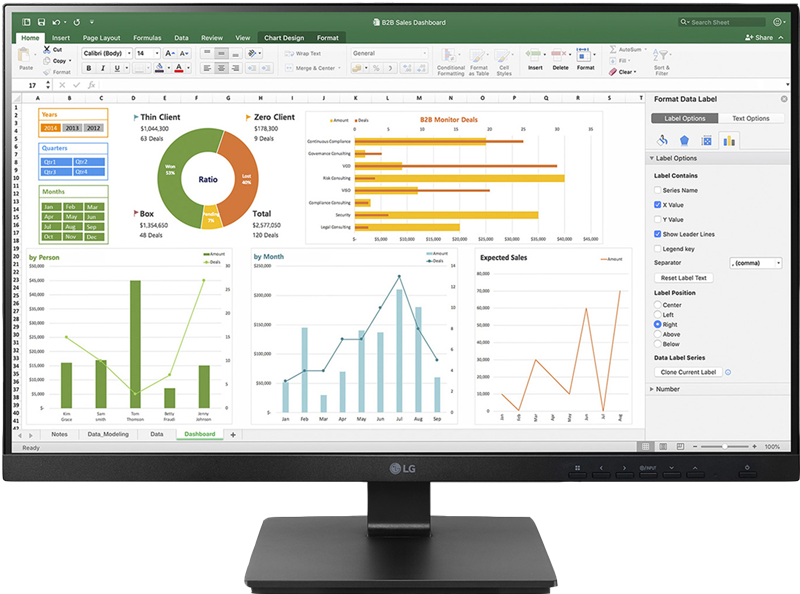
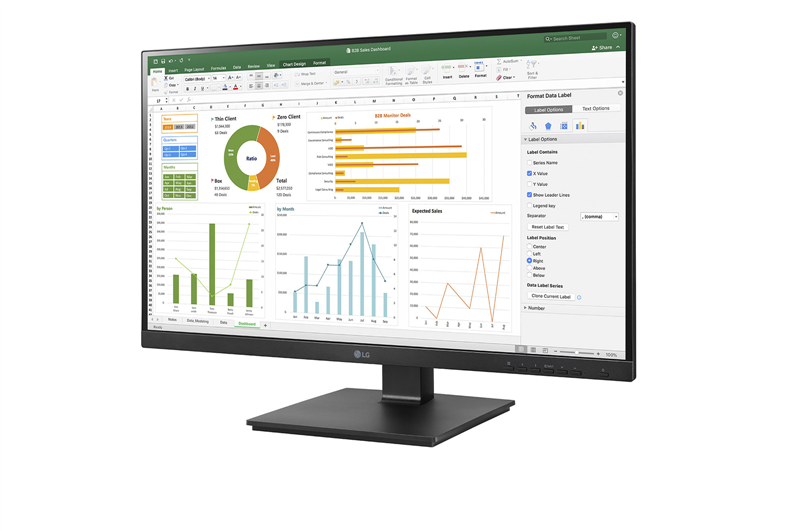
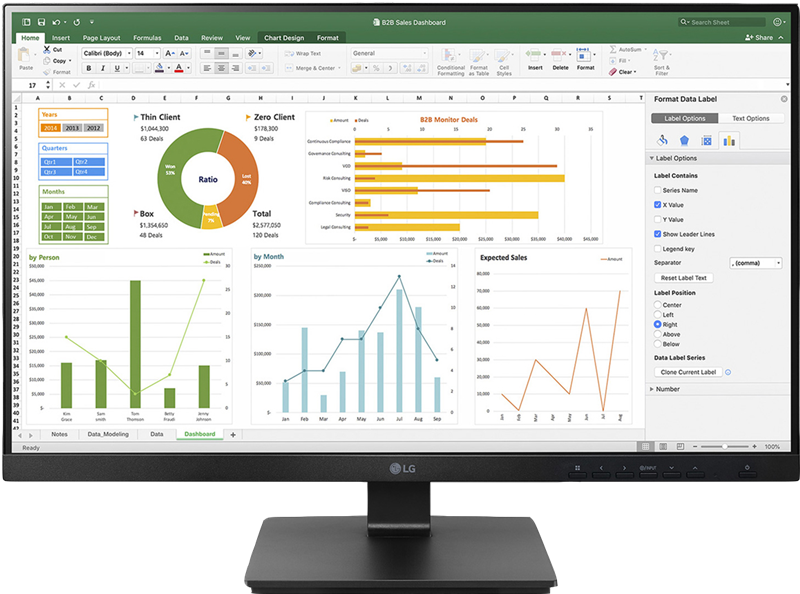
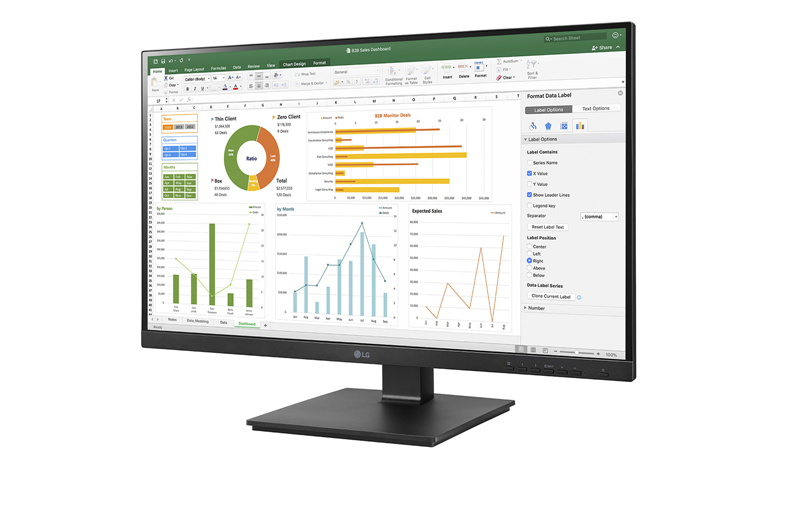
Ein Beispiel aus dem aktuellen Sortiment ist der LG 27BN65Q-B mit 27 Zoll, QHD-Auflösung und IPS-Panel. Das Modell bietet außerdem Höhenverstellung, Pivot-Funktion sowie HDMI- und DisplayPort-Anschlüsse. :chatgpt-content-reference{index="1"}
UltraWide-Monitore für Multitasking
UltraWide-Monitore besitzen ein breiteres Seitenverhältnis als klassische 16:9-Bildschirme und bieten dadurch besonders viel horizontale Arbeitsfläche. Sie eignen sich für Nutzer, die mehrere Programme, Tabellen, Browserfenster oder Anwendungen gleichzeitig im Blick behalten möchten.
Große Modelle mit 34 Zoll oder mehr können je nach Arbeitsweise auch zwei kleinere Monitore ersetzen. Vor dem Kauf sollten jedoch Schreibtischbreite, Betrachtungsabstand und die benötigte Auflösung berücksichtigt werden.
Der Dell UltraSharp U3818DW aus dem aktuellen Sortiment bietet beispielsweise 37,5 Zoll, 3.840 × 1.600 Pixel, ein gebogenes IPS-Display und USB-C sowie DisplayPort und HDMI. :chatgpt-content-reference{index="2"}
Welche Auflösung ist für einen Monitor sinnvoll?
Die passende Auflösung hängt von Bildschirmgröße und Einsatzzweck ab. Für klassische Büroaufgaben kann eine Auflösung um Full HD beziehungsweise 1.920 × 1.200 Pixel ausreichend sein. Größere 27-Zoll-Monitore profitieren häufig von QHD, während sehr große UltraWide-Bildschirme entsprechend höhere Auflösungen verwenden.
Eine höhere Auflösung ermöglicht mehr Bildpunkte und damit je nach Skalierung mehr Arbeitsfläche oder eine feinere Darstellung. Gleichzeitig sollte geprüft werden, ob Computer, Notebook oder Dockingstation die gewünschte Auflösung und Bildwiederholrate unterstützt.
16:9, 16:10 oder UltraWide?
16:9 ist das verbreitete Standardformat vieler Monitore und eignet sich für Büro, Multimedia und allgemeine Anwendungen. 16:10 bietet etwas mehr vertikale Arbeitsfläche und kann dadurch bei Dokumenten, Tabellen und längeren Webseiten Vorteile bieten.
UltraWide-Formate wie 21:9 bieten dagegen besonders viel horizontale Fläche. Sie eignen sich für Multitasking und Arbeitsabläufe, bei denen mehrere Fenster dauerhaft nebeneinander genutzt werden.
Ergonomie: Höhenverstellung, Pivot und Neigung
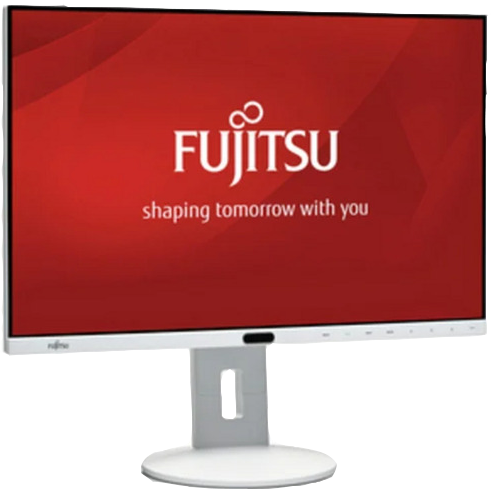
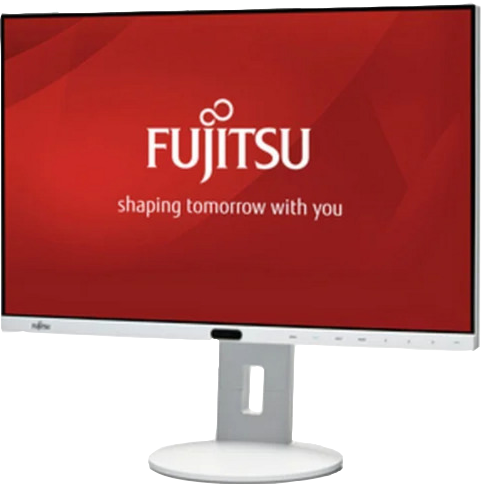
Wer täglich mehrere Stunden am Bildschirm arbeitet, sollte auf ergonomische Einstellmöglichkeiten achten. Eine Höhenverstellung ermöglicht es, den Monitor an die eigene Sitzposition anzupassen. Neigung und Drehbarkeit erleichtern zusätzlich die individuelle Ausrichtung.
Eine Pivot-Funktion ermöglicht bei geeigneten Monitoren das Drehen des Bildschirms ins Hochformat. Das kann beispielsweise für lange Dokumente, Programmcode oder bestimmte Tabellen und Anwendungen praktisch sein.
Welche Anschlüsse braucht ein Monitor?
Zu den verbreiteten Monitoranschlüssen gehören HDMI und DisplayPort. Einige Modelle bieten zusätzlich USB-C, USB-Hubs oder ältere Anschlüsse. Welcher Anschluss benötigt wird, hängt von Computer, Notebook und Dockingstation ab.
Bei einem Notebook-Arbeitsplatz kann eine
Dockingstation
mehrere Geräte zentral verbinden. Passende Leitungen und Adapter finden Sie unter
Kabel & Adapter.
Ein großer Monitor oder zwei Bildschirme?
Zwei separate Monitore ermöglichen es, Anwendungen klar auf unterschiedliche Bildschirme zu verteilen. Ein großer UltraWide-Monitor bietet dagegen eine durchgehende Arbeitsfläche ohne Bildschirmrand in der Mitte.
Welche Lösung besser geeignet ist, hängt vom Arbeitsablauf, verfügbaren Platz und den Anschlüssen des verwendeten Computers ab. Vor einem Multi-Monitor-Setup sollte geprüft werden, wie viele externe Displays das Gerät oder die verwendete Dockingstation unterstützt.
Refurbished Monitor kaufen: Worauf sollte man achten?
Refurbished Monitore sind bereits genutzte Geräte, die geprüft und für den erneuten Verkauf aufbereitet wurden. Sie können eine preisbewusste Alternative zu Neuware sein, wenn Ausstattung und Zustand zum gewünschten Einsatz passen.
Neben Bildschirmgröße, Auflösung und Anschlüssen sollte deshalb auch der ausgewiesene Zustand berücksichtigt werden. Zustandsklassen können beispielsweise Auskunft darüber geben, welche sichtbaren Gebrauchsspuren zu erwarten sind.
Weitere aufbereitete IT-Produkte finden Sie unter
Refurbished. Weitere Geräte und Zubehör für den Arbeitsplatz finden Sie unter
Computerzubehör.